При работе в Legalcalc в аккаунте с активной подпиской есть возможность использовать различные шаблоны документов. В данный момент доступны шаблоны Искового заявления и Заявления о вынесении судебного приказа. Существуют шаблоны стандартные и шаблоны пользовательские. Шаблоны стандартные используются для формирования документов по умолчанию. Шаблоны пользовательские доступны только по подписке. Отличие шаблонов пользовательских от стандартных в том, что шаблон можно редактировать, настроить под себя, под любую потребность и ситуацию.
Шаблон документа — это файл в формате Microsoft Word, в котором вы можете редактировать поля. Для этого в шаблон документа вставляются специальные переменные.
Когда по шаблону формируется документ, в эти переменные автоматически подставляются значения, с которыми переменная связана. В результате вы получаете готовый документ с нужными данными.
С чего же начать создание произвольного шаблона?
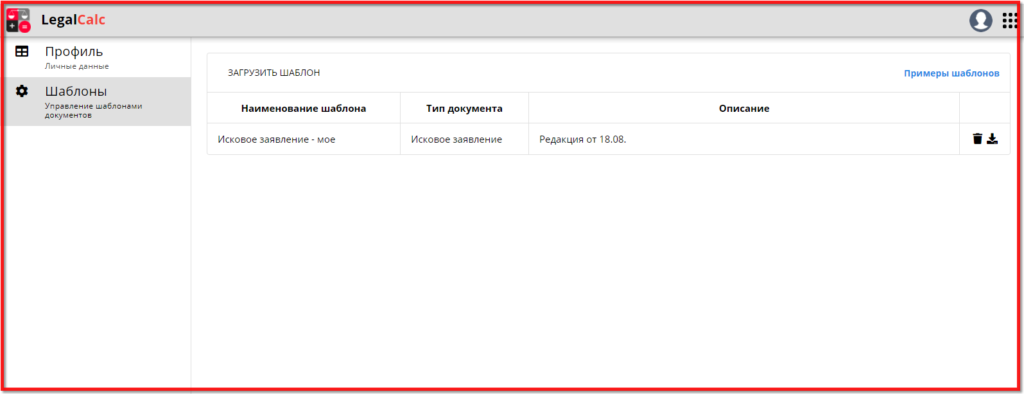
В личном кабинете перейдите в раздел Профиль — Шаблоны — Управление шаблонами документов.
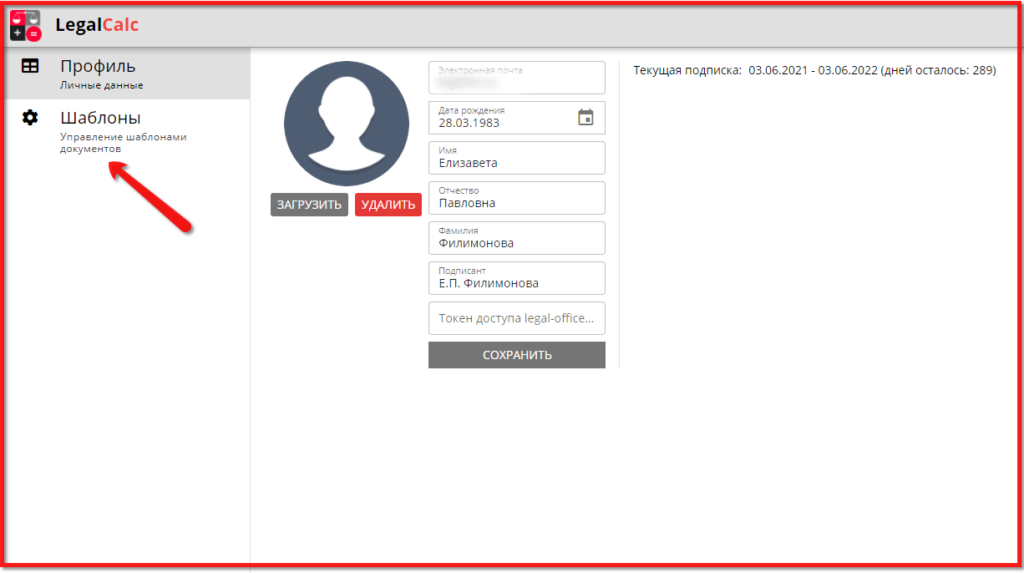
Обратите внимание: это профиль пользователя с активной подпиской. Запись о статусе подписки, срок действия и количество дней до окончания можно видеть рядом с фото профиля.
Если ранее со вкладкой Шаблоны вы не работали, то в списке шаблонов будет пусто, лишь образцы.
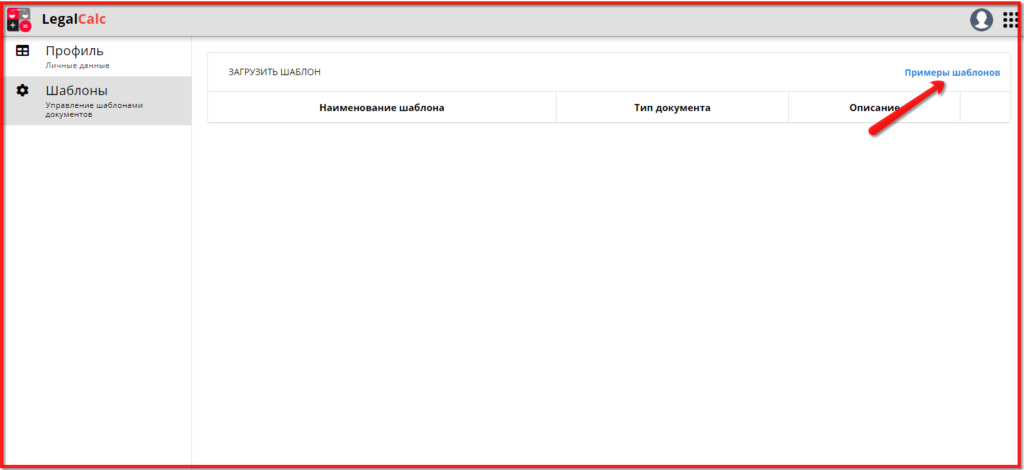
Скачайте образцы на компьютер. Образцы скачиваются единым архивом. В архиве находится Исковое заявление и Заявление о вынесении судебного приказа в формате Word. Выберите нужный документ и откройте в режиме разрешенного редактирования. В самом документе можно менять абсолютно всё: текст, шрифты, расположение и количество переменных.
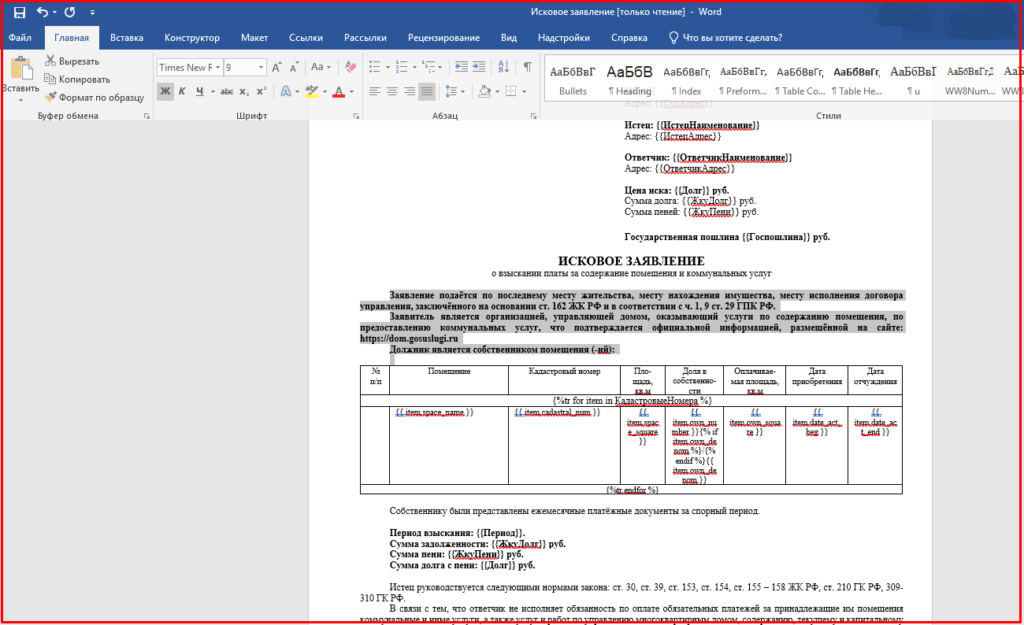
После того, как документ полностью отредактирован, сохраните его на компьютере.
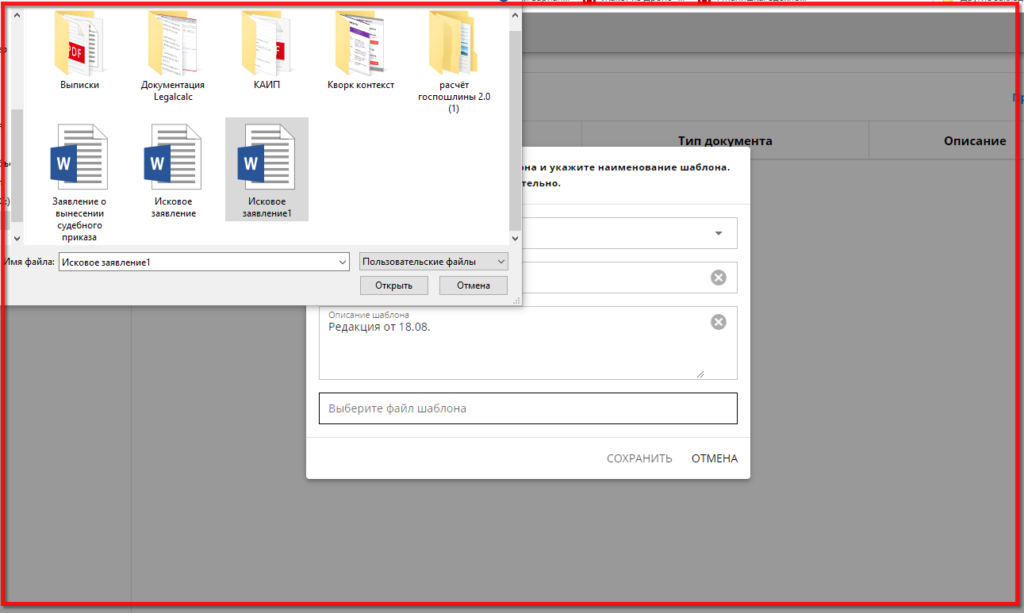
Далее нужно перейти в Профиль — Шаблоны и нажать кнопку Загрузить шаблон. Откроется окно загрузки, в котором последовательно нужно заполнить графы:
- документ (к какому документу в онлайн-сервисе будет привязан шаблон);
- наименование шаблона (произвольное название, позволяющее идентифицировать документ и его свойства);
- описание шаблона (в описании уточните нюансы документа, это очень помогает, когда шаблонов много).
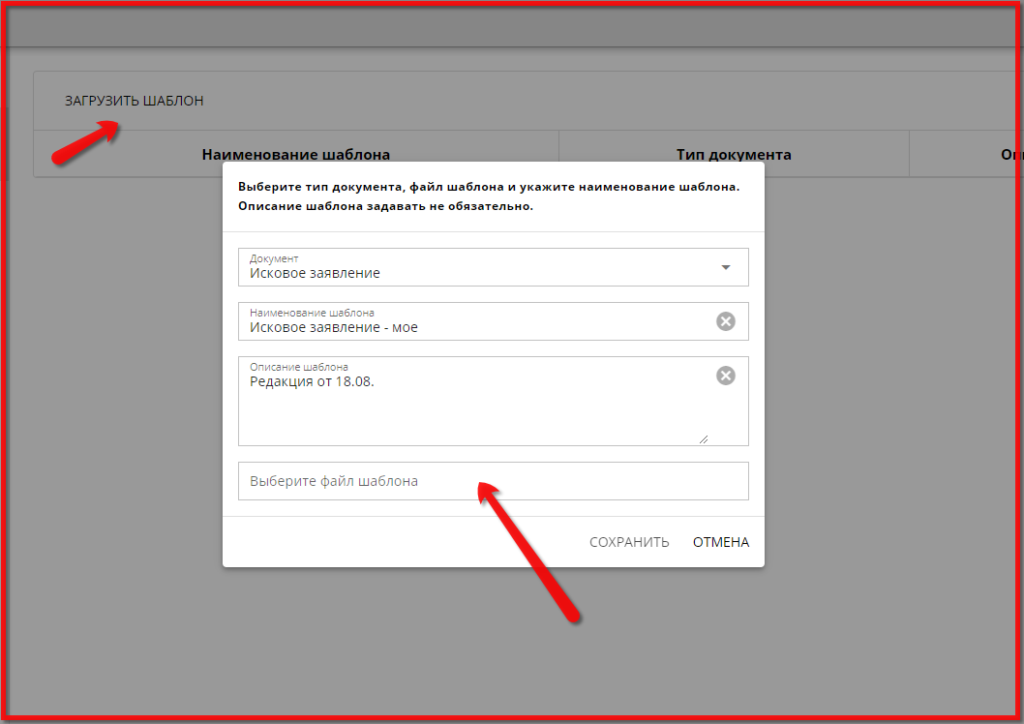
После этого выберите отредактированный, сохраненный на компьютере, документ и нажмите Сохранить.
Загруженный документ появится в списке шаблонов.
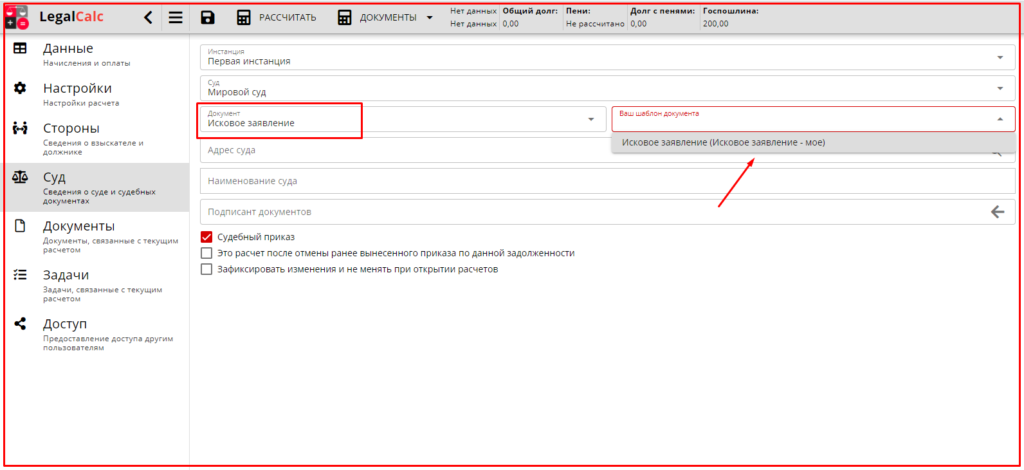
Теперь при настройке расчета во вкладке Суд можно использовать произвольный, загруженный шаблон.
Если допущена ошибка в самом документе, в привязке шаблона к документу в онлайн-сервисе или шаблон больше не нужен — его в любое время можно удалить или создать новый.
У пользователя может быть неограниченное количество шаблонов.
Обращаем ваше внимание! Если срок подписки закончился и новая подписка не оплачена, загруженные шаблоны остаются к личном кабинете, но пользоваться ими будет невозможно. Расчеты, в которых задействованы пользовательские шаблоны, автоматически перейдут на стандартные документы.
При оплате подписки все шаблоны в расчетах восстановятся.
Актуально на 18.08.2021
Подробная инструкция, показывающая процесс создания произвольного шаблона для исков АО «Мосэнергосбыт» (г. Москва) к товариществам собственников жилья о взыскании задолженности за потребленную электрическую энергию.